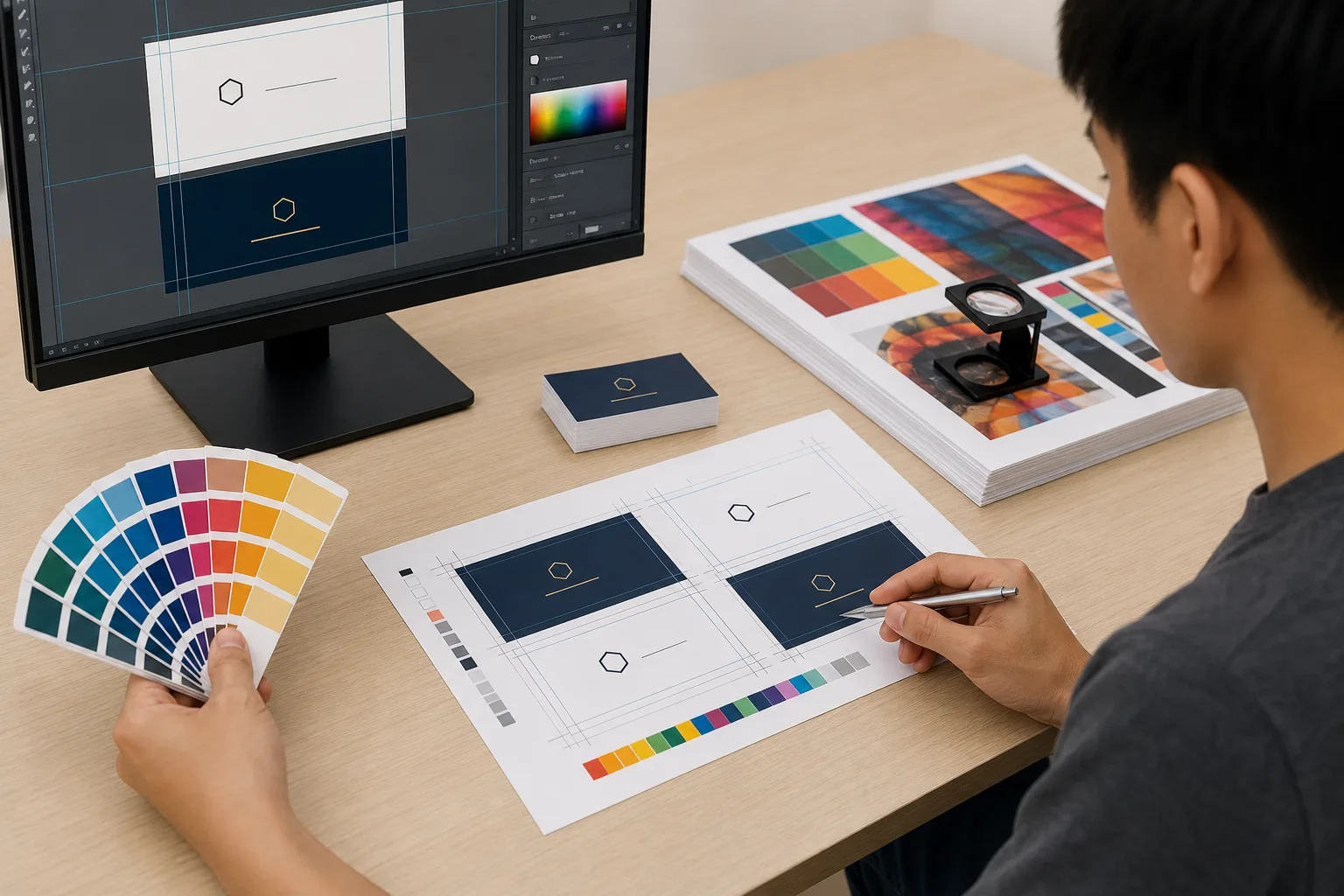
Bạn đã thiết kế xong, chọn xong xưởng in, sẵn sàng gửi file — nhưng nếu bỏ qua một trong 12 điểm kiểm tra dưới đây, rất có thể cả lô danh thiếp sẽ in ra không như mong muốn. Không phải lỗi xưởng, không phải lỗi thiết kế — mà là lỗi file. Checklist này giúp bạn tự kiểm tra trước khi nhấn gửi, tiết kiệm cả tiền lẫn thời gian chờ in lại.
1. Tại Sao File Đúng Thiết Kế Vẫn In Ra Lỗi?
Nhiều người sau khi nhận lô danh thiếp về mới tá hỏa: màu bị nhạt, chữ bị cắt, hình nền bị vỡ hạt — trong khi file thiết kế nhìn trên màn hình vẫn sắc nét và đẹp hoàn toàn. Lý do không phải xưởng in cẩu thả, mà là file gửi đi chưa đúng thông số kỹ thuật dành cho in ấn.
Đây là hai thứ hoàn toàn khác nhau: thiết kế đúng về mặt thẩm mỹ và file đúng về mặt kỹ thuật in. Một file có thể trông hoàn hảo ở 100% zoom trên Canva hay Photoshop, nhưng lại ở chế độ màu RGB, độ phân giải chỉ 96 DPI, không có bleed — và xưởng in sẽ vẫn in đúng theo file đó, vì họ không có nghĩa vụ kiểm tra từng thông số nội dung cho bạn.
Điều đáng sợ hơn: hầu hết xưởng in tại Việt Nam không hoàn tiền nếu lỗi đến từ file khách gửi. Một lô 500 tờ danh thiếp in sai nghĩa là bạn phải trả thêm tiền in lại, chưa kể thời gian chờ đợi. Đó là lý do kiểm tra file danh thiếp trước khi in không phải việc làm thêm cho chắc — đó là bước bắt buộc nếu bạn không muốn mất tiền oan. Dưới đây là 12 điểm cần rà soát trước khi nhấn gửi, chia thành 3 nhóm rõ ràng để bạn không bỏ sót bất kỳ điểm nào.
2. Nhóm 1 – Kỹ Thuật File: 5 Điểm Nền Tảng Không Được Bỏ Qua
Nhóm lỗi kỹ thuật là nguyên nhân gây hỏng lô in phổ biến nhất, và đáng tiếc là những lỗi này hoàn toàn vô hình khi nhìn trên màn hình máy tính. Nếu bạn chỉ có thời gian kiểm tra một nhóm, hãy bắt đầu từ đây.
Điểm 1 – Độ phân giải tối thiểu 300 DPI
File thiết kế cho web hay mạng xã hội thường chỉ cần 72–96 DPI — đủ để hiển thị sắc nét trên màn hình. Nhưng khi in ra giấy, cùng kích thước đó ở 72 DPI sẽ cho ra ảnh vỡ hạt, mờ nhòe, đặc biệt rõ ở logo và hình ảnh. Chuẩn tối thiểu cho in ấn là 300 DPI, lý tưởng là 350 DPI. Để hiểu sâu hơn tại sao con số này lại quan trọng, bạn có thể tham khảo thêm về cách DPI ảnh hưởng đến chất lượng bản in.
Điểm 2 – Chế độ màu phải là CMYK
Màn hình hiển thị màu theo hệ RGB (ánh sáng phát ra), trong khi máy in hoạt động theo hệ CMYK (mực chồng lên nhau). Một file RGB khi in ra sẽ cho màu lệch tông rõ rệt — màu xanh dương có thể ra tím, màu cam có thể ra đỏ gạch. Kiểm tra chế độ màu trong phần mềm thiết kế trước khi xuất file là bước không thể bỏ qua.
Điểm 3 – Kích thước file đúng chuẩn
Danh thiếp tiêu chuẩn quốc tế là 85×55mm, nhưng tại Việt Nam phổ biến hơn là 90×54mm hoặc 88×52mm tùy từng xưởng. Hỏi xưởng bạn chọn về kích thước thành phẩm họ yêu cầu trước khi tạo file — đừng dùng kích thước mặc định từ template online vì có thể không khớp.
Điểm 4 – Vùng bleed tối thiểu 3mm mỗi cạnh
Bleed là phần thiết kế mở rộng ra ngoài kích thước thành phẩm để khi máy cắt có sai số nhỏ, viền vẫn không bị trắng. Thiếu bleed là lý do phổ biến nhất khiến danh thiếp in ra có đường viền trắng không mong muốn dọc các cạnh. Chuẩn bleed trong in ấn là 3mm mỗi cạnh — tức file gửi in phải lớn hơn kích thước thành phẩm 6mm theo cả chiều dài lẫn chiều rộng.
Điểm 5 – Định dạng file xuất
PDF vector hoặc file gốc AI/CDR là lựa chọn được ưu tiên vì giữ nguyên độ sắc nét ở mọi kích thước. JPG và PNG chấp nhận được nếu đủ phân giải, nhưng tuyệt đối tránh JPG đã nén nhiều lần — mỗi lần lưu lại JPG là một lần chất lượng bị giảm thêm.
3. Nhóm 2 – Nội Dung Và Văn Bản: 4 Điểm Hay Bị Bỏ Qua Nhất
Kỹ thuật file ổn rồi nhưng nội dung sai vẫn là thảm họa. Nhóm này đặc biệt nguy hiểm vì người thiết kế thường chủ quan sau khi đã nhìn vào file quá nhiều lần — mắt sẽ tự điền những gì não muốn thấy thay vì những gì thực sự có trên trang.
Điểm 6 – Font chữ phải được embed hoặc outline
Khi xưởng in mở file của bạn trên máy tính không cài font đó, hệ thống sẽ tự thay thế bằng một font khác — toàn bộ bố cục chữ có thể vỡ hoàn toàn. Giải pháp là convert tất cả text sang curves/outlines trước khi xuất file, hoặc đảm bảo font được embed trong PDF. Đây là lỗi cực kỳ phổ biến với file AI và CDR.
Điểm 7 – Cỡ chữ tối thiểu 6–7pt
Trên màn hình, chữ 5pt trông vẫn đọc được vì màn hình có độ phân giải cao. Nhưng khi in ra danh thiếp nhỏ, chữ quá nhỏ sẽ biến thành những nét mờ không đọc được. Đặc biệt chú ý phần số điện thoại, địa chỉ email và website — đây là những thông tin người cầm danh thiếp cần đọc được ngay.
Điểm 8 – Vùng an toàn (safe zone) 3–4mm từ mép
Bleed giúp tránh viền trắng, còn safe zone giúp bảo vệ nội dung. Nếu chữ hoặc logo nằm quá sát mép, dù máy cắt chỉ lệch 1–2mm cũng đủ để cắt mất một phần thông tin quan trọng. Quy tắc thực tế: mọi nội dung cần đọc được phải cách mép thành phẩm ít nhất 3–4mm.
Điểm 9 – Kiểm tra chính tả lần cuối
Một số điện thoại thiếu một chữ số, một địa chỉ email sai tên miền, hay một URL không trỏ đúng trang — những lỗi này không ai phát hiện cho bạn. In xong mới nhận ra sai nghĩa là in lại toàn bộ. Lời khuyên thực tế: đưa file cho người khác đọc lại, không phải chính bạn — não bạn đã quen với nội dung đó quá nhiều lần rồi.
4. Nhóm 3 – Màu Sắc Và Hiệu Ứng: 3 Điểm Quyết Định Thành Phẩm Trông Như Thế Nào
Ba điểm trong nhóm này ít người biết đến nhưng lại quyết định rất lớn đến cảm giác thị giác của danh thiếp thành phẩm — đặc biệt với những thiết kế có nền tối hoặc gia công đặc biệt.
Điểm 10 – Màu đen đậm cho nền diện tích lớn
Nếu bạn dùng nền đen lớn, chỉ đặt K100 sẽ cho ra màu đen nhạt và thiếu chiều sâu khi in. Thay vào đó, dùng rich black: C60 M40 Y40 K100 — kết hợp nhiều lớp mực cho màu đen đậm hơn, đều hơn và sang hơn trên thành phẩm. Lưu ý: rich black không dùng cho chữ nhỏ vì dễ bị lệch đăng ký màu, chỉ dùng cho các vùng nền lớn.
Điểm 11 – Màu spot hoặc Pantone
Nếu thiết kế của bạn dùng màu Pantone cụ thể (thường thấy trong brand guideline của doanh nghiệp), hãy xác nhận trước với xưởng rằng họ có khả năng in màu spot. Không phải xưởng nào cũng hỗ trợ — và nếu không thông báo trước, xưởng sẽ tự chuyển sang CMYK gần nhất, màu thành phẩm sẽ không khớp với màu thương hiệu.
Điểm 12 – Hiệu ứng gia công cần file kỹ thuật riêng
Ép kim, UV cục bộ, dập nổi — những hiệu ứng này không thể hiện được trong file thiết kế thông thường. Mỗi loại gia công cần một file kỹ thuật riêng (thường là file vector một màu đen chỉ định vùng gia công). Nếu không gửi file kỹ thuật đúng cách, xưởng hoặc từ chối in hoặc thực hiện sai vùng gia công. Hỏi xưởng cụ thể về định dạng file kỹ thuật họ yêu cầu trước khi thiết kế.
5. Cách Tự Kiểm Tra File Trước Khi Gửi Trong 10 Phút
Biết 12 điểm là một chuyện, nhưng thực tế ngồi kiểm tra từng điểm một cách có hệ thống mới quan trọng. Dưới đây là quy trình thực tế có thể thực hiện mà không cần phần mềm chuyên nghiệp:
- Xuất file PDF và zoom 100% để kiểm tra độ nét của logo, hình ảnh và chữ — nếu thấy vỡ hạt ở zoom 100%, in ra sẽ vỡ
- Bật Overprint Preview trong Acrobat hoặc dùng công cụ kiểm tra màu online miễn phí để xem màu CMYK thực tế
- In thử trên giấy A4 ở tỷ lệ 1:1 rồi đặt thước đo — cách nhanh nhất để kiểm tra cỡ chữ và khoảng cách an toàn với mép
- Nhờ người khác đọc lại nội dung — số điện thoại, email, tên — không phải bạn, vì bạn đã nhìn file này quá nhiều lần
- Hỏi xưởng in xem trước (soft proof hoặc hard proof) nếu lô in quan trọng hoặc số lượng lớn
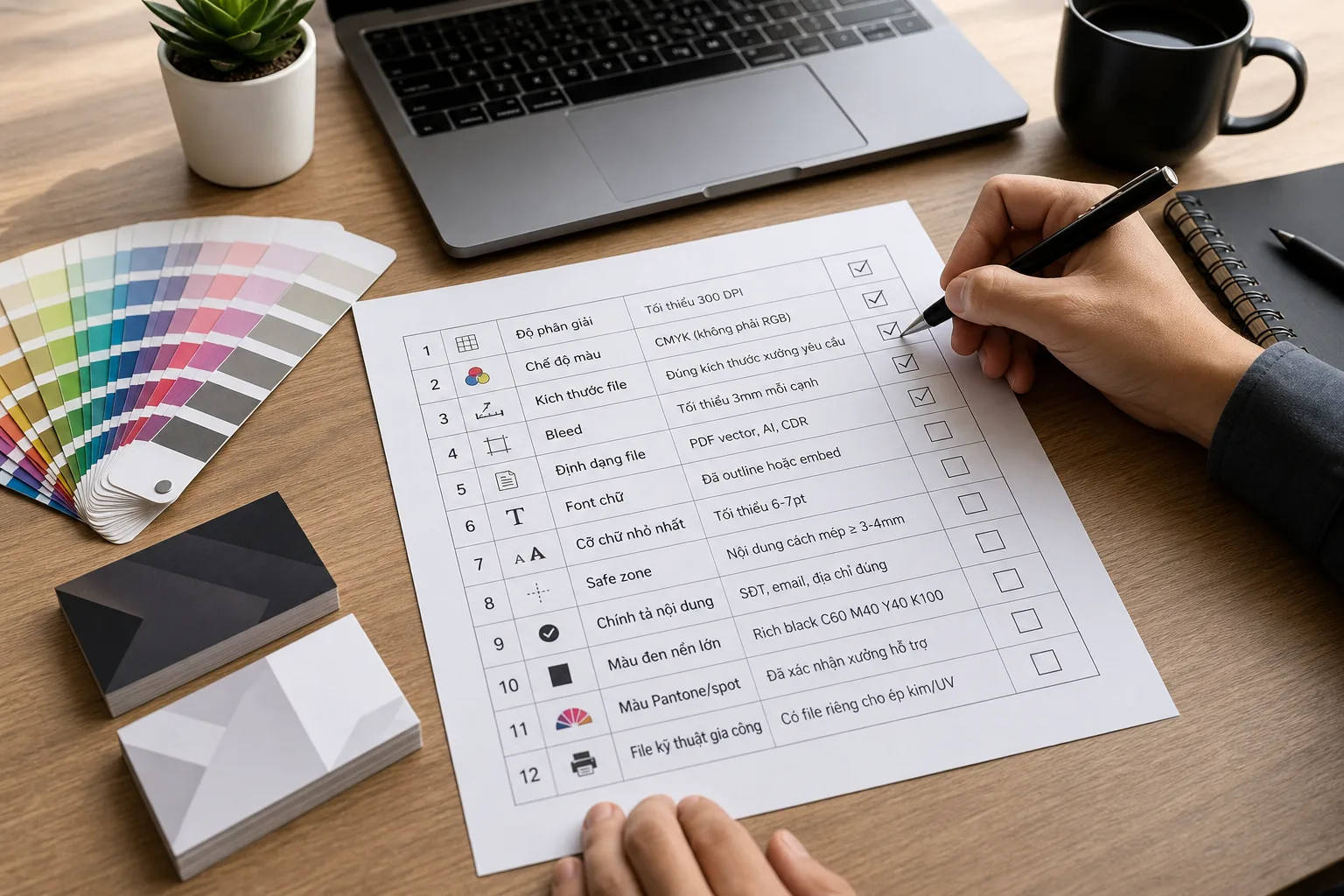
Bảng checklist 12 điểm dưới đây giúp bạn tick từng mục một cách có hệ thống trước khi gửi file:
| # | Hạng mục kiểm tra | Tiêu chuẩn cần đạt | Đã kiểm tra? |
|---|---|---|---|
| 1 | Độ phân giải | Tối thiểu 300 DPI | ☐ |
| 2 | Chế độ màu | CMYK (không phải RGB) | ☐ |
| 3 | Kích thước file | Đúng kích thước xưởng yêu cầu | ☐ |
| 4 | Bleed | Tối thiểu 3mm mỗi cạnh | ☐ |
| 5 | Định dạng file | PDF vector, AI, CDR | ☐ |
| 6 | Font chữ | Đã outline hoặc embed | ☐ |
| 7 | Cỡ chữ nhỏ nhất | Tối thiểu 6–7pt | ☐ |
| 8 | Safe zone | Nội dung cách mép ≥ 3–4mm | ☐ |
| 9 | Chính tả nội dung | SĐT, email, địa chỉ đúng | ☐ |
| 10 | Màu đen nền lớn | Rich black C60 M40 Y40 K100 | ☐ |
| 11 | Màu Pantone/spot | Đã xác nhận xưởng hỗ trợ | ☐ |
| 12 | File kỹ thuật gia công | Có file riêng cho ép kim/UV | ☐ |
Đây là lưu ý khi gửi file in card visit mà bất kỳ ai từng in hỏng một lô sẽ không bao giờ bỏ qua lần thứ hai. Hãy in bảng này ra và dán cạnh bàn làm việc nếu bạn thường xuyên phải xử lý file in cho khách hàng hoặc cho công ty.
Để có nền tảng đầy đủ hơn về toàn bộ quy trình đặt in, bạn có thể tham khảo hướng dẫn in danh thiếp giá rẻ tại TP.HCM từ A đến Z để không bỏ sót bất kỳ bước nào trong cả quy trình.
6. Những Câu Nên Hỏi Xưởng In Trước Khi Gửi File
Checklist kỹ thuật phía trên là việc bạn tự làm. Nhưng có một số thông tin chỉ xưởng in mới biết chính xác — và nếu không hỏi trước, bạn có thể chuẩn bị file đúng theo một tiêu chuẩn nhưng lại không khớp với hệ thống của xưởng đó.
Dưới đây là những câu cần hỏi trước khi gửi bất kỳ file nào:
- Xưởng nhận định dạng file nào? Không phải xưởng nào cũng mở được file AI hay CDR — hỏi rõ để tránh mất công chỉnh sửa nhiều lần
- Kích thước file gửi có cần tính bleed chưa? Một số xưởng yêu cầu file đã có bleed sẵn, số khác sẽ tự thêm — nhưng không hỏi rõ dễ bị bleed chồng bleed hoặc thiếu bleed
- Có in thử (proof) trước khi in toàn lô không? Với lô in lớn trên 500 tờ, việc in thử một tờ để xác nhận màu và bố cục là đáng đầu tư, dù có mất thêm phí nhỏ
- Chính sách xử lý nếu file sai là gì? Hỏi thẳng — nếu xưởng nhận file mà không kiểm tra, in ra sai thì ai chịu trách nhiệm? Biết trước để không tranh cãi sau
Những câu hỏi này không mất nhiều thời gian nhưng giúp bạn tránh được phần lớn tình huống dở khóc dở cười. Một xưởng in uy tín sẽ trả lời rõ ràng từng câu — nếu xưởng lảng tránh hoặc trả lời mơ hồ, đó cũng là tín hiệu đáng cân nhắc trước khi đặt cọc.


