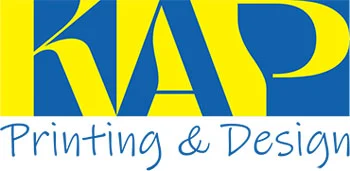
Gửi file đi rồi mới phát hiện màu sắc lệch, chữ bị vỡ hay thiếu viền chảy máu – những lỗi này khiến bạn mất thêm thời gian chờ in lại, đi ngược hoàn toàn với mục tiêu lấy liền. Bài viết này hướng dẫn từng bước chuẩn bị file thiết kế in poster đúng chuẩn để gửi đến nhà in là in được ngay, không cần chỉnh sửa.
1. Tại Sao File Thiết Kế Sai Là Nguyên Nhân Chính Gây Chậm In Lấy Liền
Khi đặt in poster lấy liền, thứ duy nhất quyết định bạn có nhận được hàng đúng giờ hay không chính là chất lượng file thiết kế gửi đi. Nhà in lấy liền vận hành theo quy trình tốc độ cao – máy móc không chờ, nhân viên không có thời gian ngồi sửa từng file một. Nếu file gửi đến có vấn đề, kết quả tốt nhất là bạn được gọi điện yêu cầu gửi lại, kết quả tệ hơn là poster được in ra với lỗi mà bạn chỉ phát hiện khi cầm sản phẩm trên tay.
Những lỗi file thiết kế in poster phổ biến nhất bao gồm:
- Thiếu bleed (viền chảy máu): Sau khi cắt, poster xuất hiện viền trắng không mong muốn ở các cạnh
- Màu RGB thay vì CMYK: Màu sắc bị lệch hoàn toàn so với thiết kế gốc trên màn hình
- Font không nhúng hoặc không outline: Chữ bị thay thế bởi font mặc định của máy in, đổi toàn bộ bố cục
- Độ phân giải ảnh quá thấp: Ảnh in ra bị vỡ, mờ, pixelate rõ ràng khi nhìn gần
- Kích thước file sai: Poster in ra to hơn hoặc nhỏ hơn yêu cầu
Hậu quả thực tế không chỉ là tốn tiền in lại – bạn còn mất thêm vài giờ chờ đợi, hoàn toàn phủ nhận lý do chọn dịch vụ lấy liền ngay từ đầu. Chuẩn bị đúng file ngay từ lần đầu là cách tiết kiệm thời gian và chi phí hiệu quả nhất.
tổng quan về in poster lấy liền
2. Chọn Định Dạng File Đúng Chuẩn Nhà In
Định dạng file thiết kế in poster ảnh hưởng trực tiếp đến việc nhà in có xử lý được ngay hay không. Không phải định dạng nào cũng phù hợp cho môi trường in ấn chuyên nghiệp, dù nhìn trên màn hình chúng đều hiển thị bình thường.
PDF là định dạng được ưu tiên nhất tại hầu hết các nhà in hiện nay. Trong đó, PDF/X-1a và PDF/X-4 là hai chuẩn phổ biến cho in ấn – PDF/X-1a đảm bảo màu CMYK và font được nhúng đầy đủ, phù hợp cho hầu hết trường hợp in poster thông thường. PDF/X-4 hỗ trợ thêm transparency và màu ICC nếu thiết kế phức tạp hơn.
Các định dạng AI (Adobe Illustrator), PSD (Photoshop), CDR (CorelDRAW) có thể được chấp nhận tại một số nhà in, nhưng cần xác nhận trước vì phụ thuộc vào phần mềm và phiên bản mà nhà in đang dùng. Nếu nhà in không có cùng phiên bản phần mềm, file có thể mở bị lỗi layer hoặc hiển thị sai.
JPEG và PNG là hai định dạng không nên dùng cho file in chính thức vì:
- Không giữ được thông tin bleed
- Nén ảnh làm mất chất lượng (JPEG)
- Không hỗ trợ CMYK (PNG)
- Không thể nhúng font
Cách đơn giản nhất: thiết kế trong phần mềm chuyên dụng, xuất ra PDF theo chuẩn in ấn, và hỏi nhà in trước để xác nhận định dạng họ ưu tiên nhất.
3. Thiết Lập Độ Phân Giải Và Kích Thước Tài Liệu
Độ phân giải (DPI – dots per inch) và kích thước tài liệu phải được thiết lập đúng ngay từ lúc tạo file, không phải ở bước xuất file cuối. Tăng DPI sau khi đã thiết kế xong không cải thiện chất lượng in – phần mềm chỉ nội suy dữ liệu, ảnh vẫn vỡ như cũ.
| Khổ poster | Độ phân giải tối thiểu | Ghi chú |
|---|---|---|
| A4, A3 | 300 DPI | Xem gần, cần sắc nét cao |
| A2, A1 | 150–200 DPI | Thường xem từ xa 1–2m |
| A0 và lớn hơn | 100–150 DPI | Xem từ xa trên 2m |
| Banner, standee | 72–100 DPI | Kích thước lớn, xem từ xa |
Khi thiết lập kích thước tài liệu, hãy nhập đúng kích thước in thực tế (chưa tính bleed) từ đầu. Ví dụ, poster A3 có kích thước 297 × 420mm – đây là kích thước tài liệu, bleed sẽ được cộng thêm ở bước riêng. Việc co giãn (scale) file sau khi thiết kế xong rất dễ làm sai tỉ lệ và ảnh hưởng đến DPI thực tế của các ảnh đã nhúng.
Để kiểm tra DPI ảnh trong Photoshop: vào Image > Image Size, xem giá trị Resolution. Trong Illustrator: nhấp vào ảnh, vào Window > Document Info hoặc kiểm tra trong Links panel. Ảnh tải từ internet thường chỉ 72 DPI – không đủ chuẩn in dù kích thước file lớn.
Để tham khảo thêm về kích thước chuẩn cho từng loại poster, bạn có thể xem kích thước in poster tiêu chuẩn theo từng loại.
4. Thiết Lập Bleed (Viền Chảy Máu) Đúng Cách
Bleed là phần thiết kế được mở rộng ra ngoài khổ thực tế của poster, nhằm bù cho sai số không thể tránh khỏi trong quá trình cắt giấy. Khi máy cắt hoạt động ở tốc độ cao, vị trí cắt có thể lệch vài milimet – nếu không có bleed, phần nền sẽ bị cắt thiếu, để lộ viền trắng của giấy nguyên thủy.
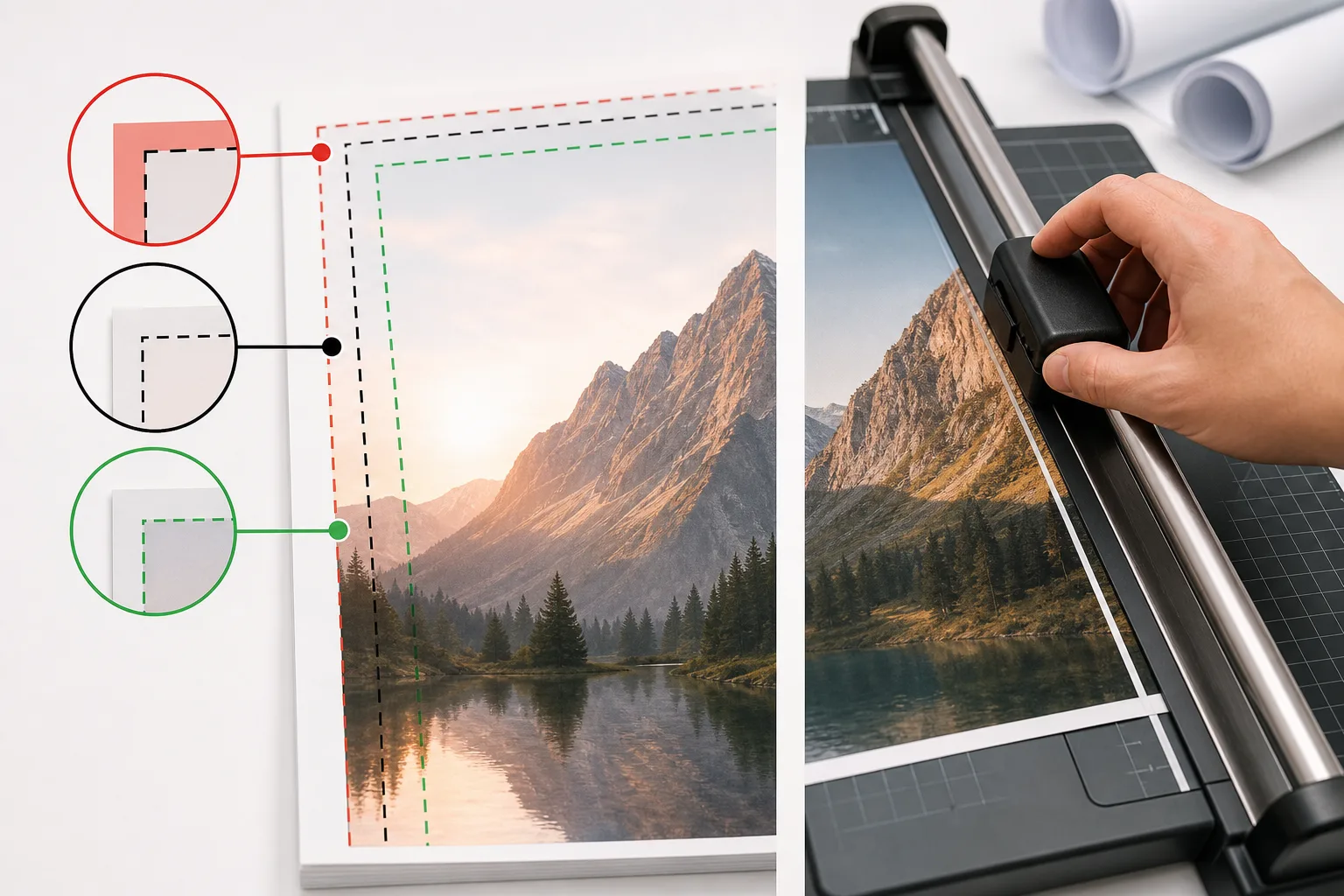
Tiêu chuẩn bleed phổ biến tại các nhà in Việt Nam là 3mm mỗi cạnh. Nghĩa là một poster A3 (297 × 420mm) khi xuất file sẽ có kích thước tổng là 303 × 426mm.
Cách bật bleed trong các phần mềm phổ biến:
- Adobe Illustrator: Vào File > Document Setup, nhập giá trị Bleed (Top/Bottom/Left/Right) = 3mm
- Adobe InDesign: Khi tạo file mới, nhập Bleed = 3mm trong phần Bleed and Slug
- Canva: Canva hỗ trợ bleed hạn chế – khi xuất PDF for Print, chọn Include bleed marks and crop marks nhưng mức bleed chỉ ở mức cơ bản; nên kiểm tra lại với nhà in
Ngoài bleed, bạn cần lưu ý safe zone – vùng an toàn cho nội dung quan trọng. Giữ tất cả chữ, logo, thông tin liên hệ cách đường cắt ít nhất 5mm về phía trong. Nội dung đặt quá gần mép rất dễ bị cắt mất, dù bleed có đủ hay không.
5. Chuyển Màu Sang Chế Độ CMYK Trước Khi Xuất File
Màn hình máy tính hiển thị màu theo mô hình RGB (Red, Green, Blue) – mô hình ánh sáng cho phép tái tạo màu rực rỡ, bão hòa cao. Máy in lại hoạt động theo mô hình CMYK (Cyan, Magenta, Yellow, Black) – mô hình mực in với dải màu hẹp hơn. Nếu gửi file RGB cho nhà in, phần mềm RIP của máy in sẽ tự động chuyển đổi, nhưng kết quả thường không như mong muốn: màu tối hơn, kém rực hơn, và đặc biệt là không thể đoán trước.
Cách chuyển sang CMYK:
- Photoshop: Image > Mode > CMYK Color – lưu ý kiểm tra lại màu sau khi chuyển vì một số màu sẽ thay đổi rõ rệt
- Illustrator: File > Document Color Mode > CMYK Color
Một số màu RGB đặc trưng bị ảnh hưởng nặng khi chuyển sang CMYK:
- Xanh neon, xanh điện: Trở nên tối và kém sáng hơn đáng kể
- Đỏ tươi, cam sáng: Có thể chuyển sang gam màu trầm hơn
- Tím sáng: Dễ bị xỉn màu sau chuyển đổi
Sau khi chuyển, hãy điều chỉnh thủ công các màu bị lệch để đạt kết quả gần nhất với ý định thiết kế ban đầu.
Về màu đen: chữ và text nhỏ dùng đen thuần K:100 để đảm bảo sắc nét, tránh lệch tram màu. Nền đen lớn dùng rich black (C:60 M:40 Y:40 K:100) để tránh nền trông xám hoặc không đều.
6. Nhúng Font Và Xử Lý Text Trước Khi Gửi File
Font chữ là một trong những nguồn lỗi phổ biến nhất khi gửi file cho nhà in. Nếu máy tính của nhà in không cài font bạn đã dùng, phần mềm sẽ tự động thay thế bằng một font khác – toàn bộ bố cục chữ có thể bị đảo lộn hoàn toàn.
Có hai cách xử lý font trước khi gửi file:
Cách 1 – Outline (chuyển chữ thành đường dẫn):
Trong Adobe Illustrator, chọn toàn bộ text, vào Type > Create Outlines. Chữ lúc này không còn là text thật nữa mà trở thành hình dạng vector – không phụ thuộc vào font. Phương pháp này an toàn tuyệt đối, nhưng sau khi outline, bạn không thể sửa nội dung chữ nữa.
Cách 2 – Nhúng font vào PDF:
Khi xuất PDF, trong hộp thoại xuất file, chọn Embed All Fonts. Font được đóng gói vào file PDF, nhà in không cần cài font riêng.
Trong Photoshop, toàn bộ layer text nên được Rasterize hoặc Flatten trước khi lưu file cuối.
Lưu ý quan trọng: luôn lưu bản gốc riêng trước khi outline hoặc rasterize. Một khi đã chuyển đổi, bạn không thể quay lại chỉnh sửa nội dung chữ. Thực hành tốt nhất là giữ bản làm việc (AI, PSD) và bản xuất file (PDF) riêng biệt.
7. Kiểm Tra Lần Cuối Trước Khi Gửi File Cho Nhà In
Dù đã làm đúng từng bước, một lần kiểm tra lại trước khi gửi file luôn giúp phát hiện những sai sót nhỏ có thể bị bỏ qua. Bước này chỉ mất 5–10 phút nhưng có thể tiết kiệm vài giờ chờ đợi.
Checklist kiểm tra file thiết kế in poster trước khi gửi:
- [ ] Kích thước tài liệu đúng với kích thước in thực tế
- [ ] Bleed đủ 3mm mỗi cạnh, nội dung quan trọng trong safe zone 5mm
- [ ] Chế độ màu CMYK, không còn đối tượng nào ở RGB
- [ ] Độ phân giải ảnh đạt tối thiểu 150 DPI (300 DPI cho khổ nhỏ)
- [ ] Font đã outline hoặc được nhúng đầy đủ
- [ ] Định dạng file phù hợp (ưu tiên PDF/X-1a hoặc PDF/X-4)
- [ ] Không còn layer ẩn, ghi chú, hoặc object nằm ngoài vùng in
Để xem trước file PDF, mở bằng Adobe Acrobat và dùng tính năng Preflight (Tools > Print Production > Preflight) để kiểm tra tự động các lỗi phổ biến. Acrobat sẽ báo cáo nếu còn màu RGB, ảnh DPI thấp, hoặc font chưa nhúng.
Khi gửi file cho nhà in, hãy kèm theo ghi chú rõ ràng: khổ in, số lượng, chất liệu giấy mong muốn. Thông tin đầy đủ giúp nhà in xử lý đơn hàng nhanh hơn, tránh phải gọi điện xác nhận lại. Nên gửi file trước ít nhất 30 phút so với thời điểm bạn cần nhận hàng để nhà in có đủ thời gian kiểm tra và xử lý.
Để có danh sách kiểm tra chi tiết hơn theo từng hạng mục, bạn có thể tham khảo thêm checklist kiểm tra file trước khi gửi in poster lấy liền.


